
تبدیل طراحی دستی و اتود اولیه روی کاغذ به اپلیکیشن با جمنای Gemini موضوع راهنمایی است که گوگل در ۵ نوامبر ۲۰۲۶، برابر با ۱۴ آبان ۱۴۰۵، منتشر کرد. در این راهنما، جمنای از روی عکس یک طرح دستی، کد مینویسد و نتیجه را در کنواس (Canvas)، محیط ساخت و ویرایش پروژه در جمنای، برای آزمایش نمایش میدهد.
- طرح اولیهٔ رابط کاربری، صفحهٔ یک بازی یا طرح برنامهٔ پیگیری عادتها میتواند نقطهٔ شروع باشد.
- پس از بارگذاری عکس و انتخاب کنواس، کاربر با یک دستور متنی از جمنای میخواهد کد برنامه را بنویسد.
- کاربر میتواند برنامه را در پیشنمایش امتحان کند و تغییر رنگ، قلم یا قابلیتهای آن را از جمنای بخواهد.
تبدیل طراحی دستی (Sketch) به اپلیکیشن با Gemini

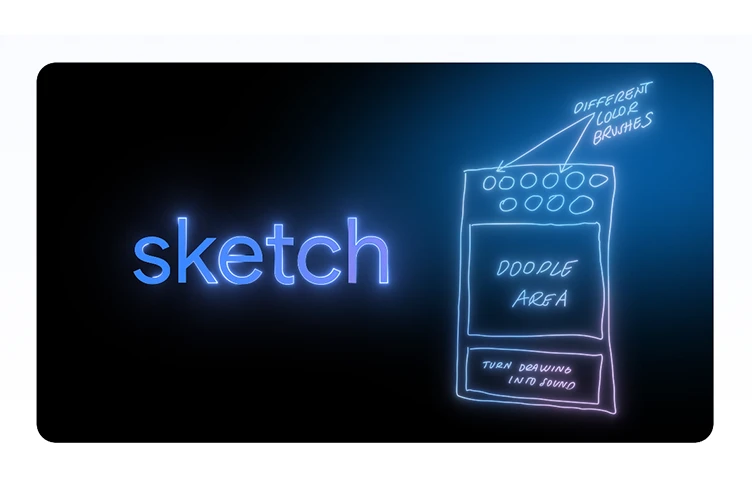
در گام اول، از طرحی که روی کاغذ کشیدهاید عکس بگیرید و تصویر را در جمنای بارگذاری کنید. نمونهها میتواند شامل طرح اولیهٔ ظاهر یک اپ، طرح یک برنامهٔ پیگیری کارها یا صفحهٔ یک گیم باشد.
۱. کنواس (Gemini Canvas) را انتخاب کنید و از جمنای بخواهید کد بنویسد
طبق آموزش رسمی گوگل، پس از بارگذاری عکس، کنواس را انتخاب کنید و در کادر پیام بنویسید «میتوانی این برنامه را کدنویسی کنی؟» جمنای طرح را از روی تصویر میخواند و کد برنامه را مینویسد.
در نسخهٔ وب، ابتدا باید وارد حساب کاربری جمنای شوید. سپس ابزار کنواس و گزینهٔ افزودن تصویر از منوی «افزودن فایلها» (Add Files) را انتخاب کنید.
۲. برنامه را در پیشنمایش امتحان و اصلاح کنید
بعد از تولید کد با هوش مصنوعی آنلاین، برنامه را در پنجرهٔ پیشنمایش (Preview) امتحان کنید. اگر ظاهر یا رفتار برنامه به تغییر نیاز داشت، میتوانید از جمنای بخواهید رنگها، قلم یا قابلیتهای آن را تغییر دهد و نتیجه را در همان محیط ببینید. گزارش Unite.AI نیز این فرایند را ساخت و اصلاح نمونهٔ اولیه از راه گفتوگو با جمنای توصیف میکند.
۳. تغییر یک بخش مشخص یا ویرایش مستقیم کد
برای اصلاح بخشی از اپلیکیشن ساخته شده، ابزار «انتخاب و درخواست» (Select & ask) را در کنواس بزنید، بخش موردنظر را انتخاب کنید و تغییر را توضیح دهید. اگر میخواهید کد را مستقیم ویرایش کنید، نمای «کد» (Code) را باز کنید. گزینهٔ «نمایش کنسول» (Show console) هم خطاها و پیامهای ثبتشده در پیشنمایش را نشان میدهد.
ساخت اپلیکیشن حرفهای با هوش مصنوعی؛آموزش ابزارها و ترفندها
۴. امکان اشتراکگذاری اپلیکیشن با لینک
در کنواس میتوانید از منوی «اشتراکگذاری و خروجی» (Share & export) برای برنامه لینک عمومی بسازید. طبق راهنمای گوگل، هر کسی که این لینک را داشته باشد میتواند دادههای مرتبط با برنامه را ببیند و ویرایش کند. لینکهای اشتراکگذاری کنواس در نسخهٔ وب جمنای باز میشوند.
ایدهپردازی و کمک به کدنویسی با هوشا
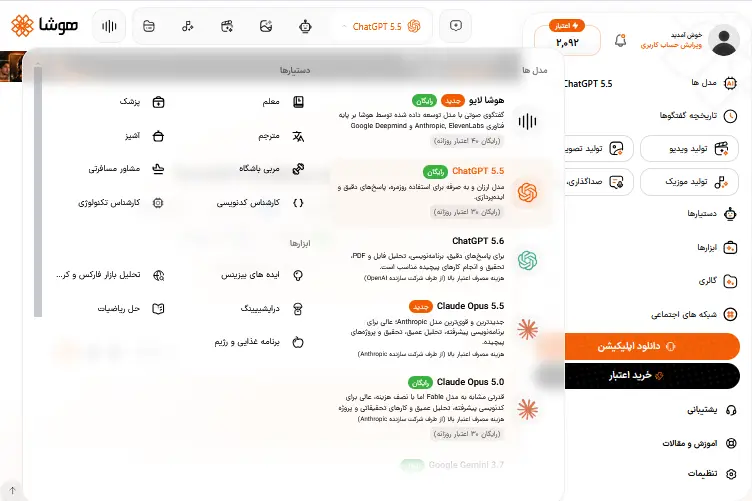
هوشا در محیطی فارسی امکان گفتوگو با چند مدل هوش مصنوعی آنلاین را فراهم میکند. در بخش چت میتوانید با Gemini 4 و Gemini 3.7 دربارهٔ ایدهٔ اولیه یا مراحل پیادهسازی آن گفتوگو کنید.
برای پرسشهای کدنویسی میتوانید از دستیار کارشناس کدنویسی استفاده کنید. همچنین چت جی پی تی از مدلهای قابل استفاده در بخش چت هوشاست.
جمعبندی
راهنمای گوگل نشان میدهد چطور یک طرح کاغذی را به نمونهای قابلآزمایش در کنواس تبدیل کنید. عکس را به جمنای بدهید، کد برنامه را درخواست کنید و خروجی را در پیشنمایش بررسی کنید. برای اصلاح نمونه میتوانید تغییر را در گفتوگو توضیح دهید یا کد را مستقیم ویرایش کنید.
آیا میتوان ساخت اپ را با یک نقاشی روی کاغذ شروع کرد؟
بله. گوگل بارگذاری عکس یک طرح دستی را بهعنوان گام اول این فرایند نشان میدهد.
آیا میتوان بخشی از اپلیکیشن را جداگانه تغییر داد؟
بله. در نسخهٔ وب با ابزار «انتخاب و درخواست» میتوانید بخش موردنظر را مشخص کنید و تغییر را توضیح دهید.
 کلاد فیبل Claude Fable 5.2 و میتوس Mythos 5.2 رونمایی شدند؛ قیمت، بنچمارک و نحوه دسترسی
 آموزش تبدیل اسکچ کاغذی به اپلیکیشن با جمنای در ۴ مرحله
 جی پی تی ۶ سایبر | GPT‑6 Cyber؛ مدل امنیتی برای کشف و بررسی آسیبپذیریهای امنیتی
 Gemini Omni 1.2 Flash؛ تولید ویدئوی ۱۵ ثانیهای با قیمت۳۰ درصد کمتر با جمنای امنی ۱.۲ فلش
 پروپوزال نویسی با هوش مصنوعی؛ آموزش تصویری در ۹ مرحله با نمونه عملی

